Разделение последовательного порта
В некоторых задачах поток последовательного порта Bluetooth нужно разделить на несколько последовательных портов. Для этого применяют программы разделения последовательных портов, которые просто дублируют существующий порт в дополнительные виртуальные порты.
Используемые программы
В этом руководстве используются только бесплатные программы для Windows:
Virtual Serial Port Emulator (VSPE)- Программа для разделения COM-портовLefebure NTRIP Client (версия для Windows)- NTRIP-клиент для подключения к сетям
Порядок настройки
Чтобы не настраивать VSPE заново при каждом запуске, конфигурацию можно один раз сохранить и загружать в дальнейшем. В первый раз выполните следующие шаги:
- Добавьте устройство Bluetooth (1) соответствующей командой Windows, найдите приёмник через поиск Bluetooth (2) и выполните сопряжение, как показано на рисунке ниже
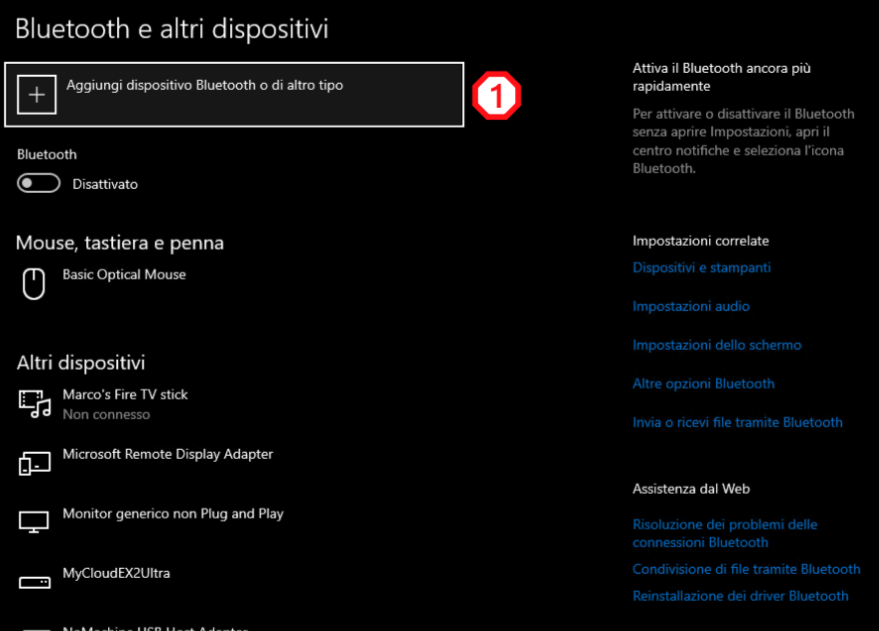
Рис.1 Общий экран добавления устройств
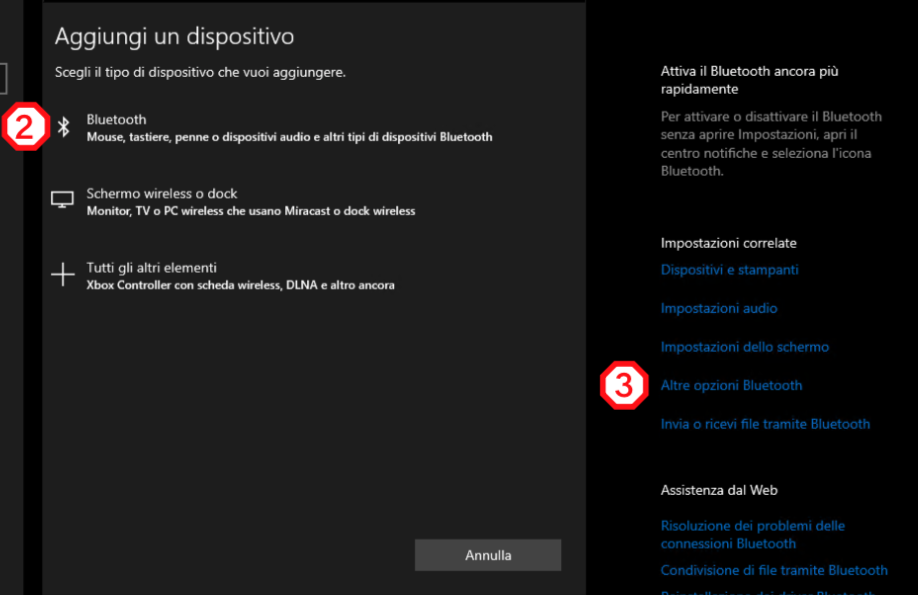
Рис.2 Добавление устройства Bluetooth
- Откройте параметры Bluetooth в разделе «Дополнительные параметры» (3), как показано на рисунке выше, и проверьте, какой COM-порт связан с Bluetooth (в примере COM15) как SPP (4), как показано на рисунке ниже
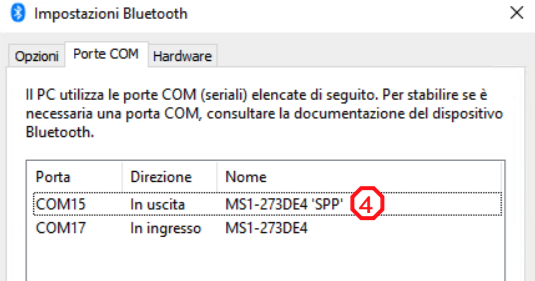
Рис.3 Список COM-портов Bluetooth
- Запустите VSPE, остановив службу, если она работает (5), затем добавьте новое соединение (6), как показано на рисунке

Рис.4 Главное окно VSPE
- Выберите Split (выпадающее меню) и разделите порт на два новых COM-порта по своему усмотрению, как показано на рисунке ниже
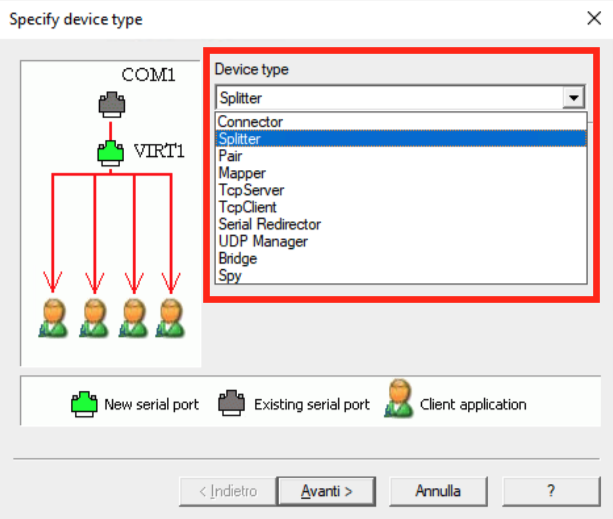
Рис.5 Выбор режима в VSPE
- Выберите исходный COM-порт (в примере COM15) (7) и виртуальный COM-порт назначения (8) (в примере COM19), задайте скорость 115200 бод (10) и снимите флажки RTS и DTR в разделе «Начальное состояние регистров модема» (11), как показано на рисунках ниже
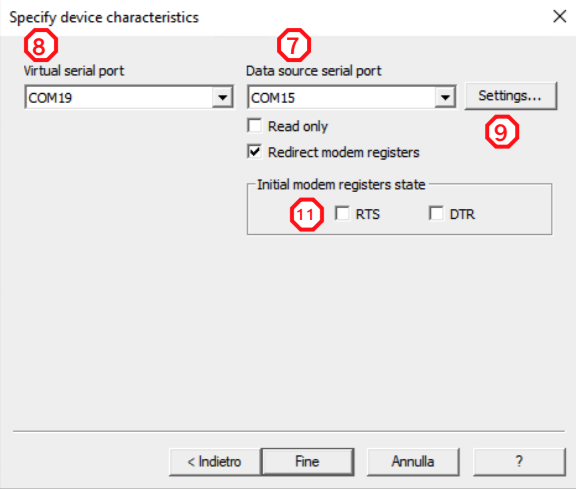
Рис.6 Выбор исходного и виртуального порта
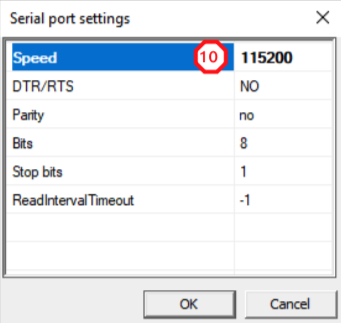
Рис.7 Выбор параметров COM-порта
Совет
Не выбирайте виртуальные COM-порты со слишком большими номерами: Lefebure и другие сторонние программы плохо с ними работают…
Повторите ту же процедуру для второго виртуального порта (в примере COM20), взяв на этот раз в качестве исходного порт COM19
На этом этапе у вас должны быть
- «исходный» порт
- «виртуальный» порт (12)
- «виртуальный» порт (13)
Запустите службу кнопкой «Play» (14) и проверьте, что её состояние — «ok» для COM19 (12) и «Ready» для COM20 (13). Эти два COM-порта свободны и передают совершенно одинаковый последовательный поток (NMEA)
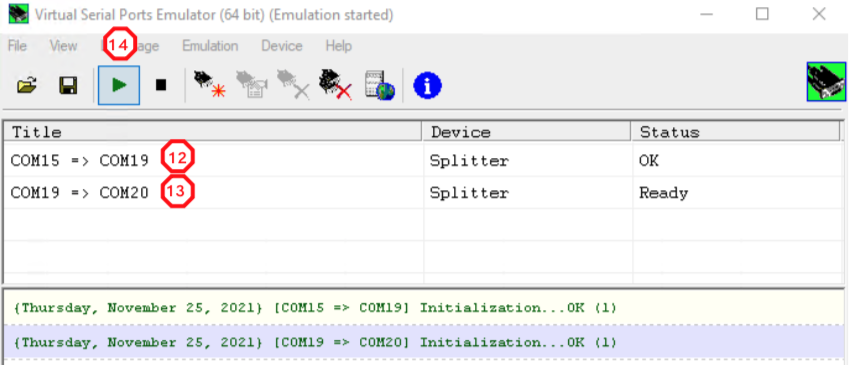
Рис.8 Запуск службы
Совет
Сохраните профиль кнопкой «Save profiles», задав ему имя, чтобы позже его было проще вызвать.
- Запустите Lefebure и настройте ровер на первый свободный COM-порт
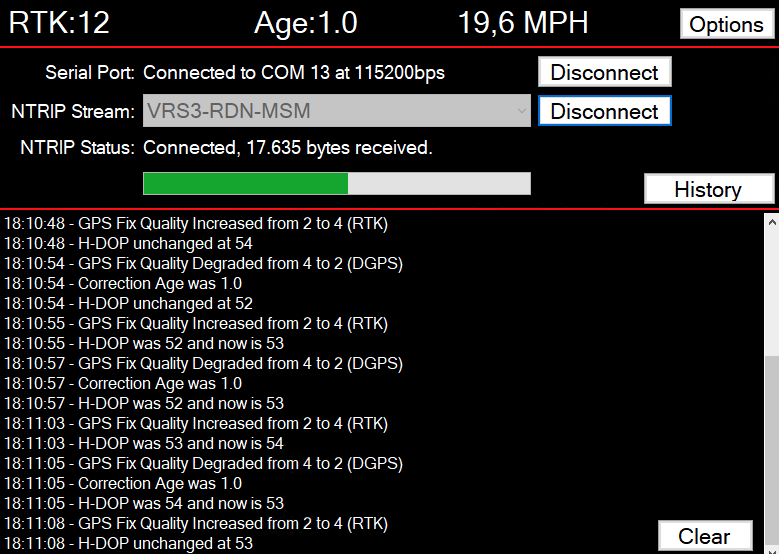
Рис.9 Lefebure NTRIP Client в режиме RTK
- Как только приёмник перейдёт в дифференциальный режим, используйте второй свободный COM-порт для программы, которой нужны дифференциальные поправки (георадар, эхолот и т. п.). Здесь для контроля последовательного потока COM20 используется TeraTerm. Обратите внимание на строки NMEA на рисунке ниже
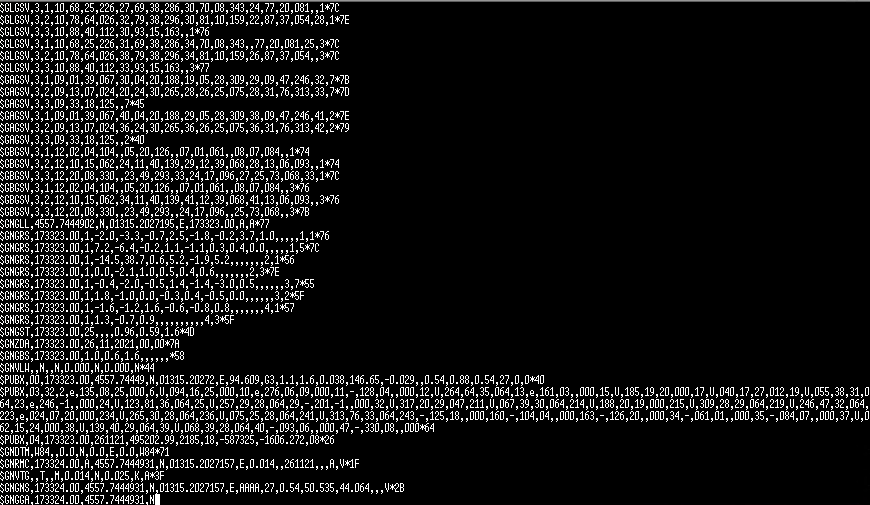
Рис.10 TeraTerm со строками NMEA
Видео
Процедура показана здесь.